

Guide Starlink — Kit Valise + Batterie
Cette page explique l’utilisation du kit Starlink en valise (antenne + batterie), et comment suivre vos terminaux via GSMS : localisation en temps réel, consommation data et historique mensuel.
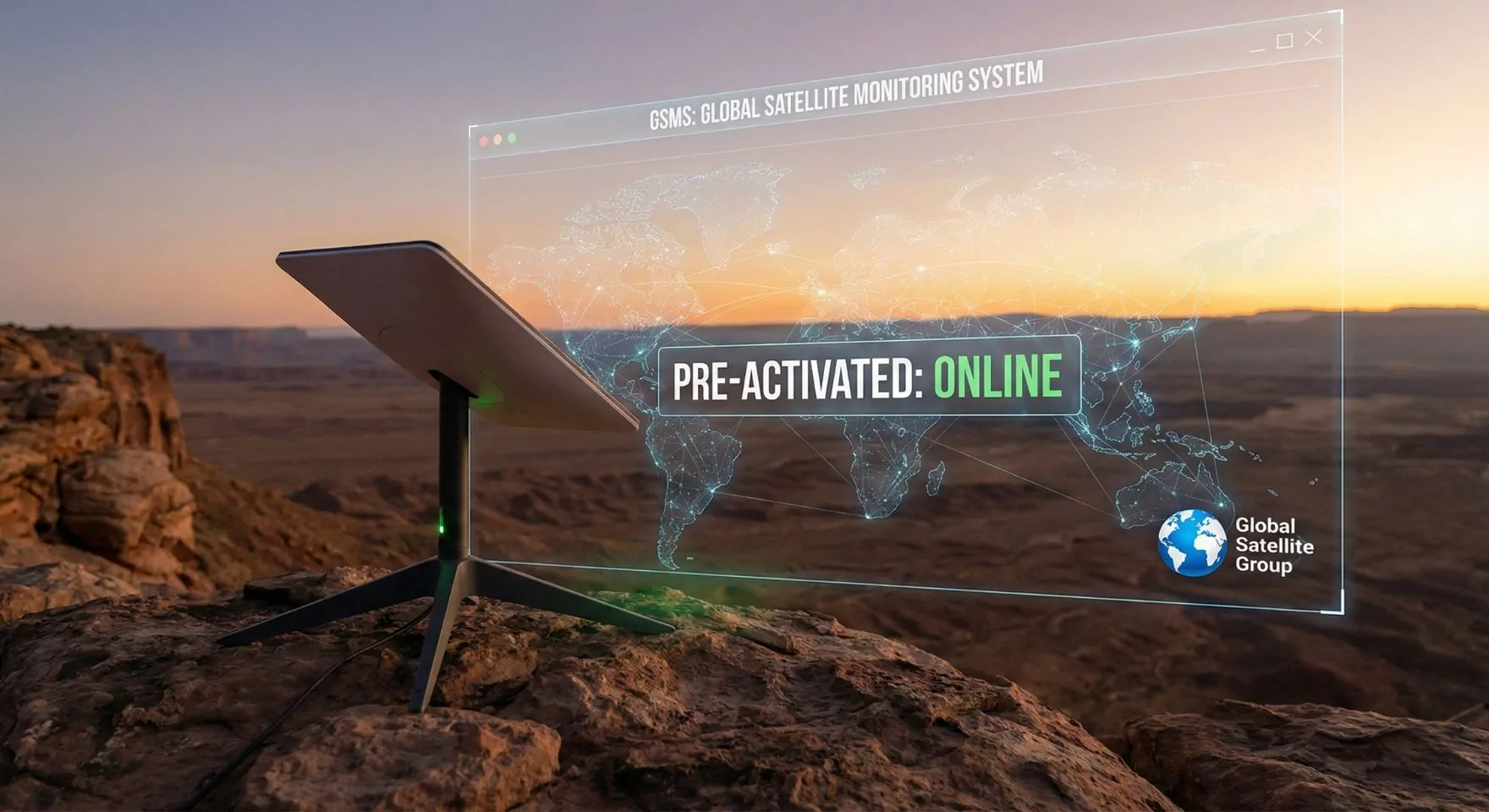
Démarrage — Kit Valise + Batterie (≈ 3 minutes)
Chaque valise est assignée à un terminal. Suivez les étapes ci-dessous dans l’ordre.
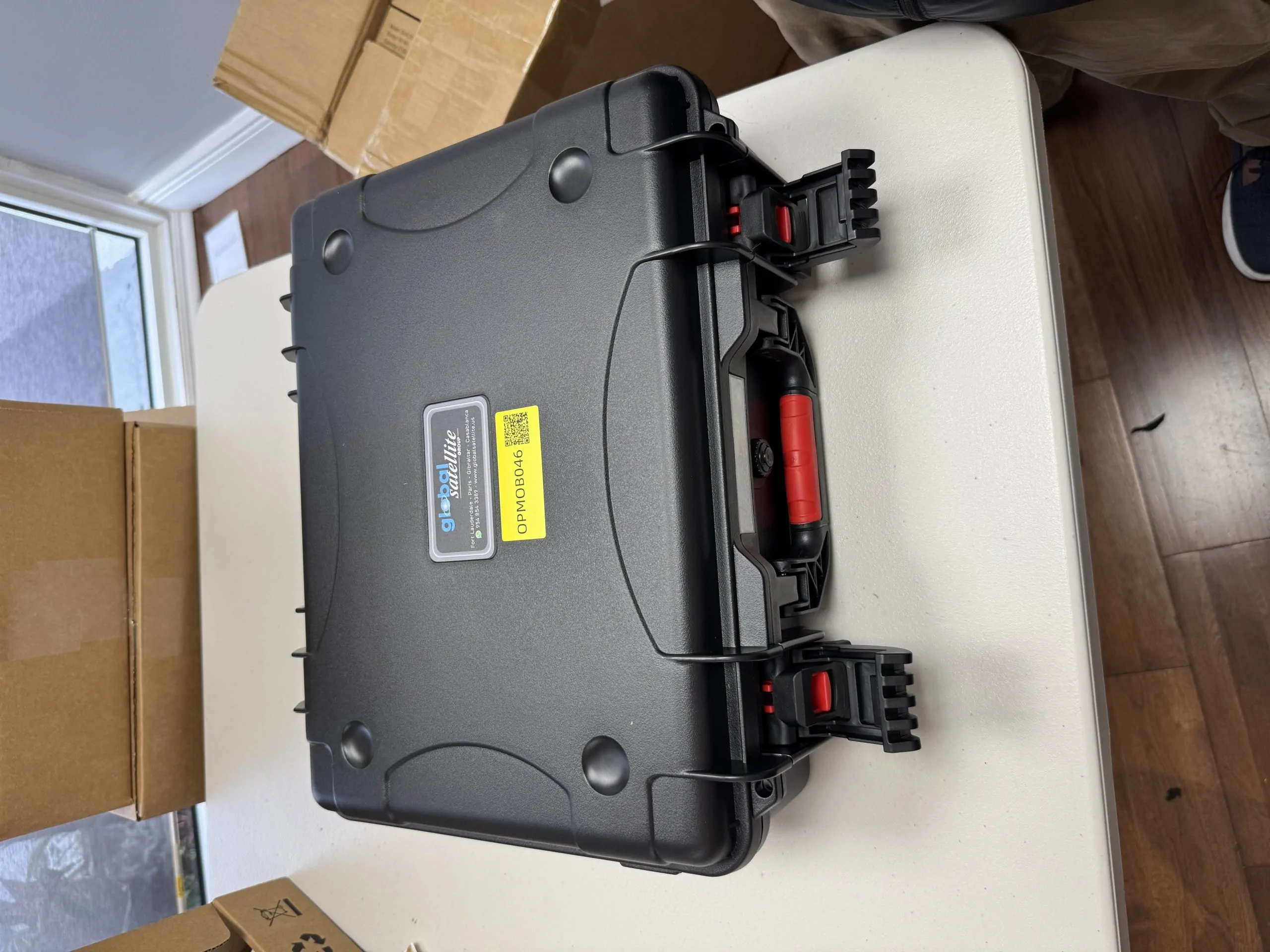
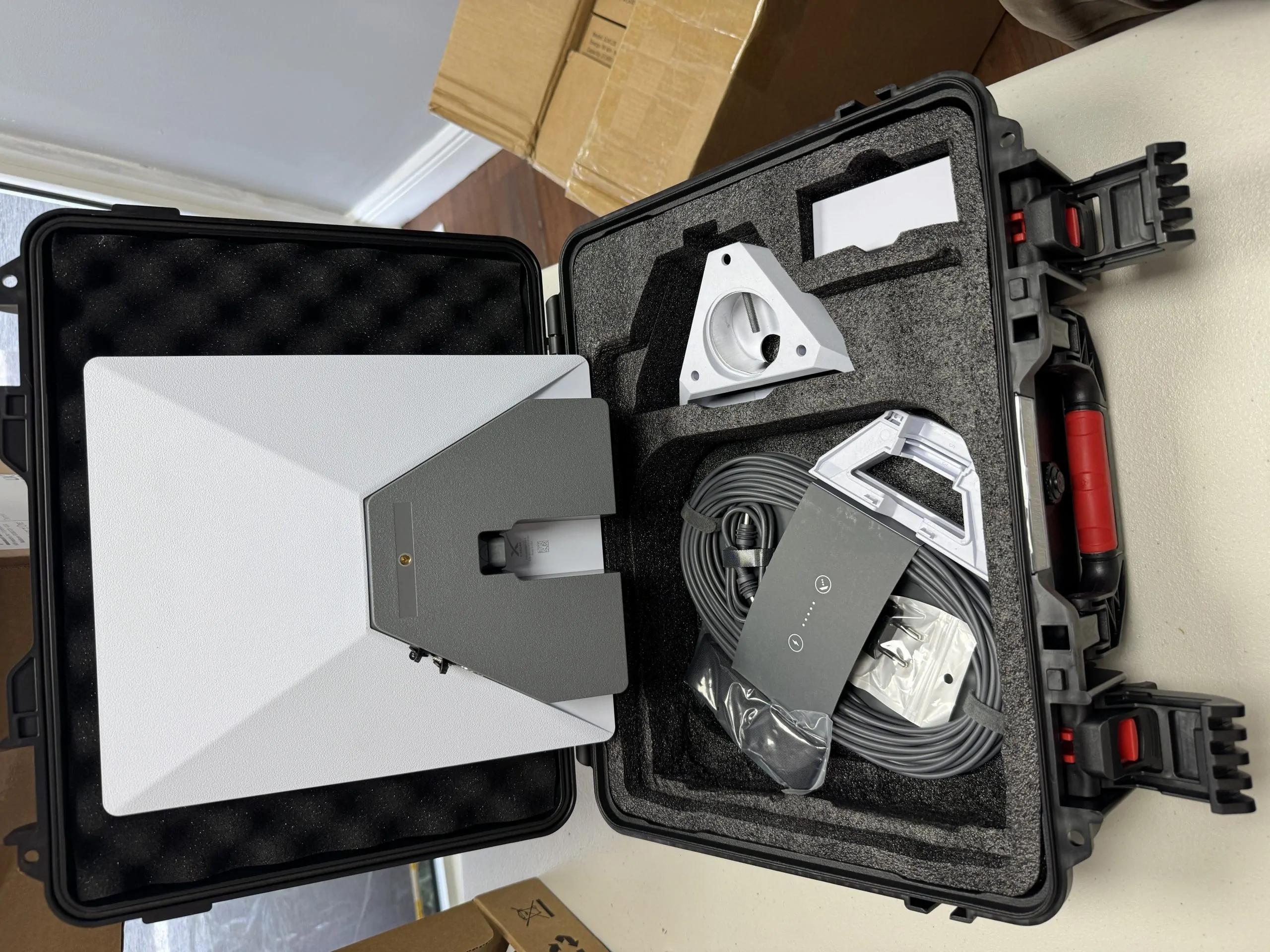
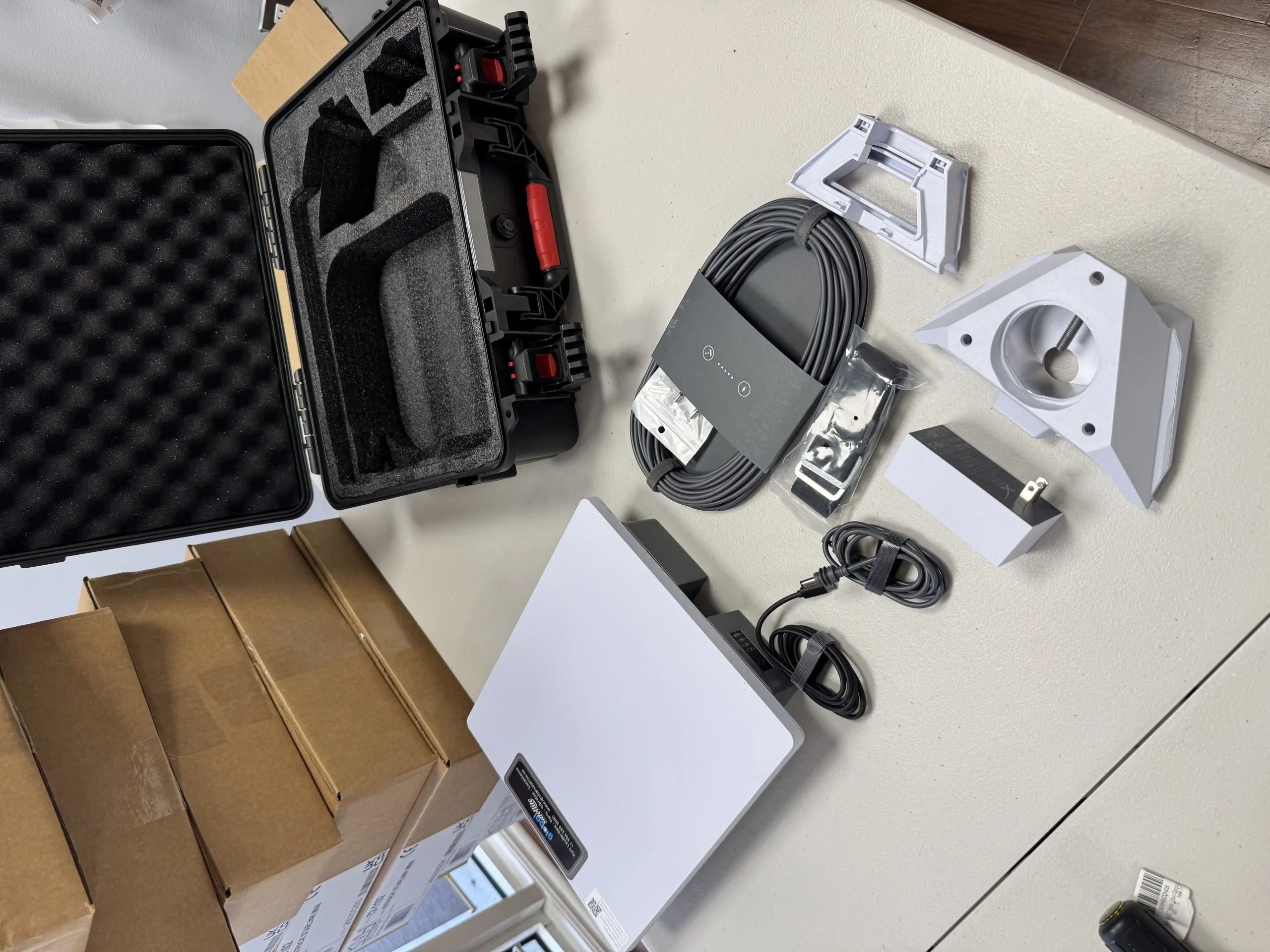
- Ouvrez la valise de l’antenne assignée (ID sur l’étiquette).
- Commencez la charge de la batterie jusqu’à charge complète.
- Vous pouvez inspecter tout l’équipement (câbles / accessoires) à la réception.
- Placez l’antenne dehors dans un endroit avec une vue dégagée vers le ciel.
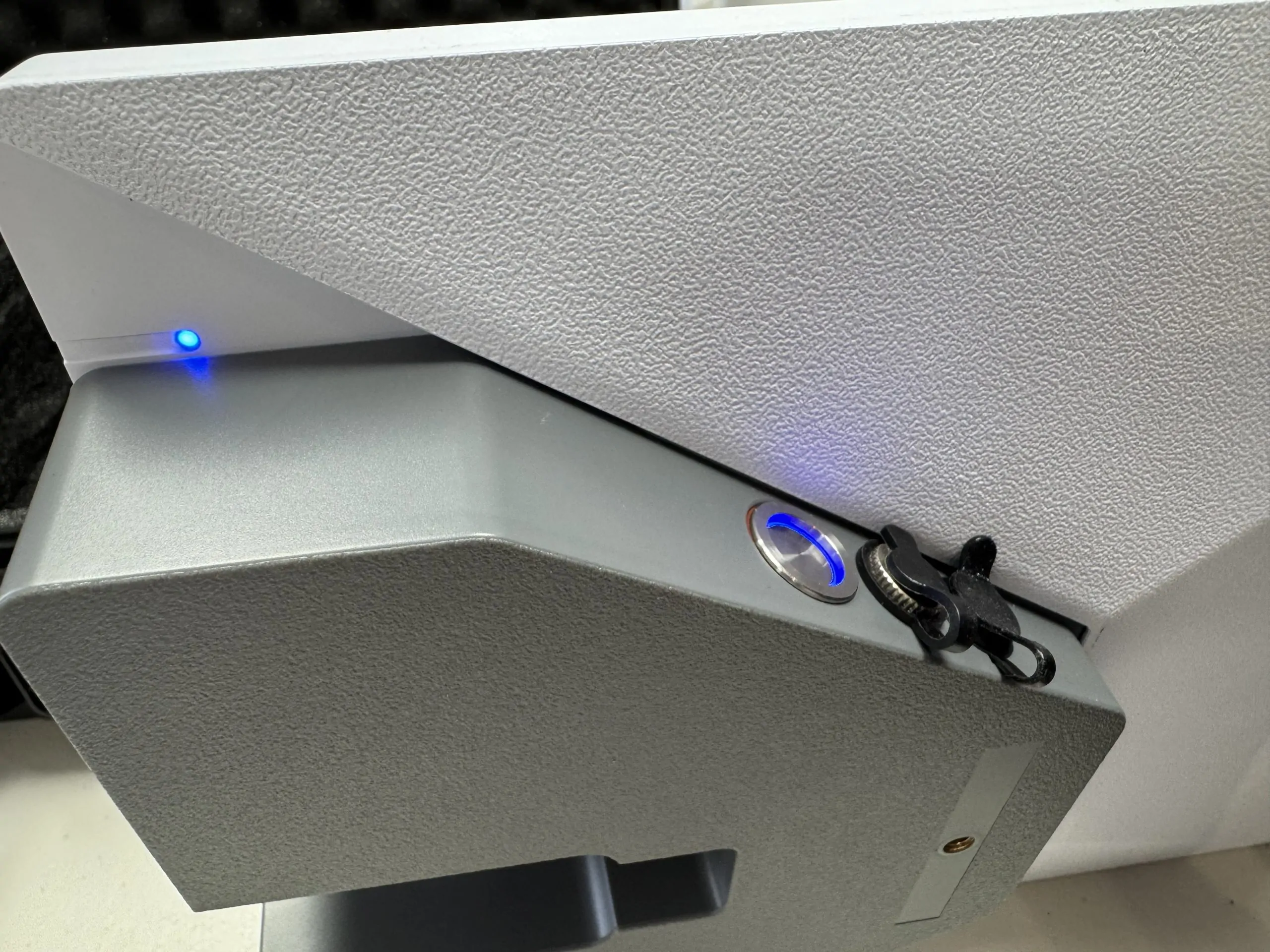
- Allumez la batterie.
- Option : vous pouvez laisser le câble d’alimentation branché sur la batterie si vous le souhaitez.
- À ce stade, le Wi-Fi est disponible.
- Nom du réseau (SSID) = nom du terminal assigné (ex : OPMOB001).
- Mot de passe = assigné par unité (ex : STLnK@001).
- Connectez vos équipements au Wi-Fi et commencez à utiliser Internet.
Fin de journée
- En fin de journée, veuillez retourner la valise et l’équipement assigné comme indiqué par votre responsable.
- Rangez le matériel correctement et éteignez la batterie (ou laissez en charge si demandé).
En cas de problème
- Contactez votre Administrateur assigné (prioritaire).
- Sinon : support@globalsatellite.us / +1-954-459-3000
- Indiquez l’ID terminal (ex : OPMOB046), l’heure du problème et une capture GSMS si possible.
Utilisation quotidienne
Règles simples
- Gardez l’antenne stable et avec une vue dégagée vers le ciel.
- Évitez les obstacles : arbres, bâtiments, structures métalliques.
- Surveillez l’état dans GSMS (Online/Offline) en cas de doute.
Déplacement du kit
- Si possible : éteignez la batterie, déplacez le kit, puis rallumez.
- Attendez quelques minutes pour la stabilisation / acquisition.
Bonnes pratiques
- Vue dégagée = meilleures performances.
- Sécurisez les câbles pour éviter un débranchement accidentel.
- Ne mélangez pas les kits : gardez la valise avec son ID.
- Pensez à charger la batterie avant utilisation (si demandé par l’équipe).
Dépannage
Ouvrez la section correspondant à votre problème et suivez les étapes.
A) La batterie / l’équipement ne s’allume pas
- Vérifiez que la batterie est chargée.
- Vérifiez les connexions (câbles bien insérés).
- Testez une autre prise / chargeur si possible.
- Si toujours KO → contactez l’Administrateur assigné + indiquez l’ID.
B) Le Wi-Fi du terminal n’apparaît pas
- Attendez 2–3 minutes après l’allumage.
- Rapprochez-vous de l’antenne.
- Redémarrez : OFF 10 sec → ON.
- Si toujours absent → support avec l’ID du terminal.
C) Connecté au Wi-Fi mais pas d’internet
- Attendez 5 minutes (première acquisition possible).
- Améliorez la vue vers le ciel.
- Redémarrez le kit (batterie OFF/ON).
- Vérifiez dans GSMS si le terminal est Offline.
D) Débit faible / connexion instable
- La cause la plus fréquente : obstacles → déplacez l’antenne vers un ciel plus dégagé.
- Évitez les zones fermées / murs épais / métal.
- Envoyez une capture GSMS (localisation + usage) au support si besoin.
E) Le terminal apparaît Offline dans GSMS
- Vérifiez batterie ON + emplacement (ciel dégagé).
- Attendez 5–10 minutes (rafraîchissement du reporting).
- Si toujours Offline → envoyer ID, heure, localisation + capture GSMS.
GSMS — Global Satellite Monitoring System
GSMS centralise la gestion de vos terminaux : localisation temps réel, état (Online/Offline), consommation data et historique mensuel.
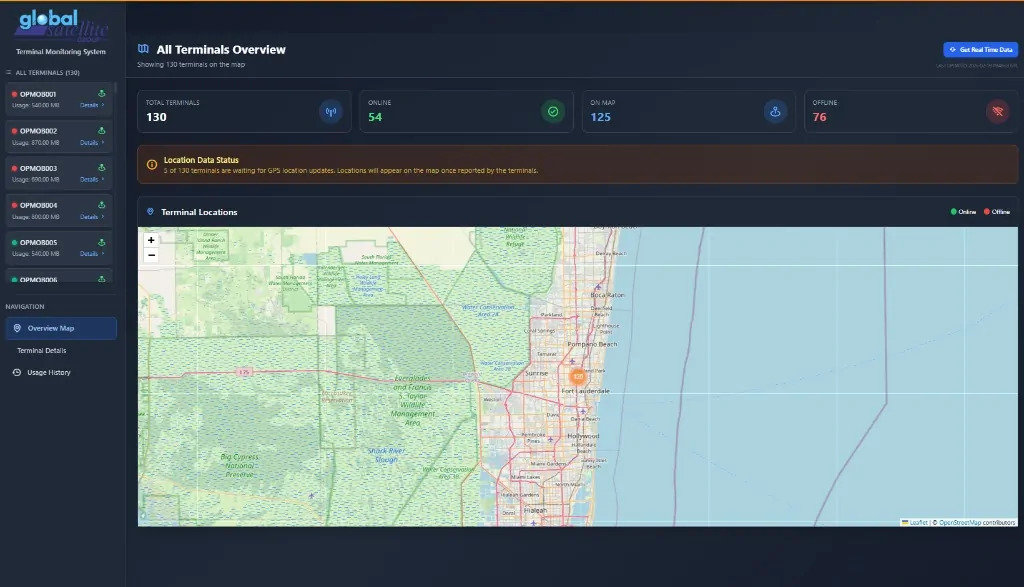
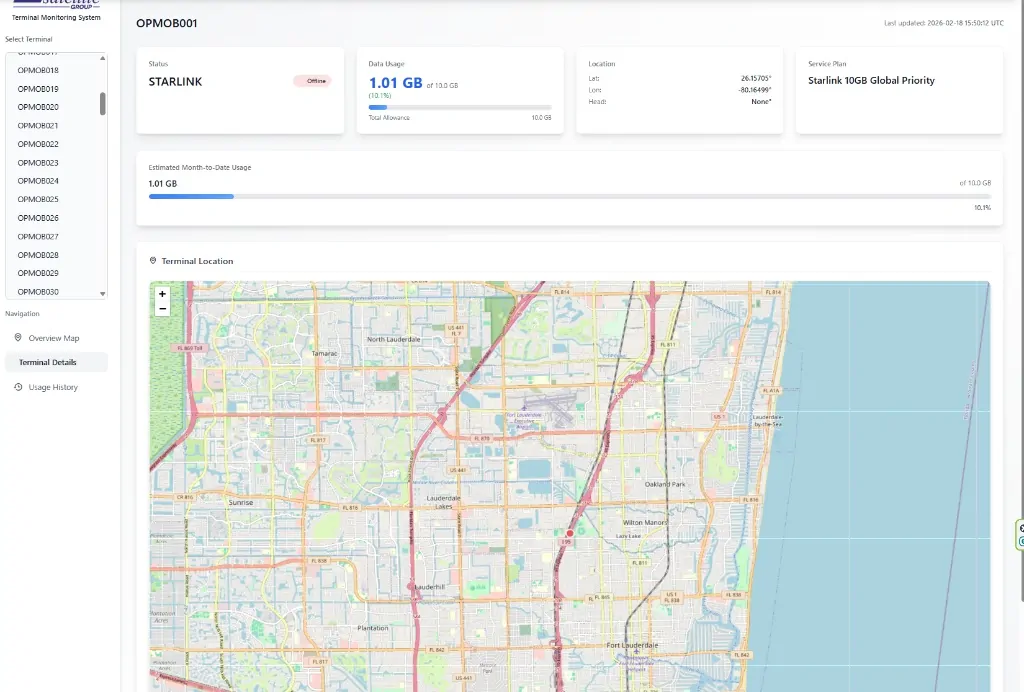
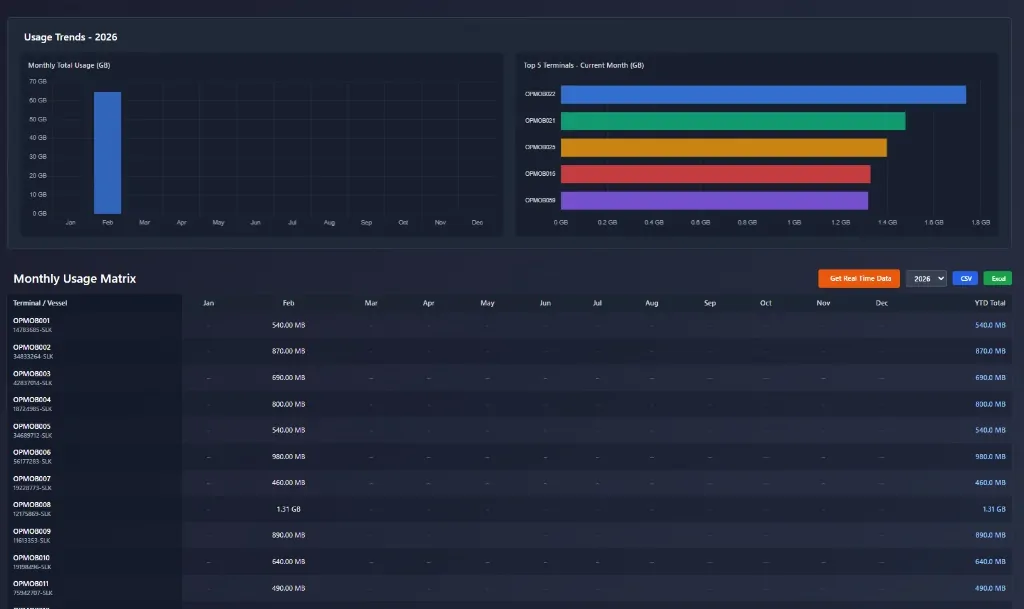
Accès GSMS : globalsattrack.com
Support & assistance
Pour un traitement plus rapide, merci d’envoyer les informations suivantes :
- ID terminal (ex : OPMOB###)
- Type de problème (Batterie / Internet / Offline GSMS / Débit)
- Localisation (ville/pays)
- Heure du problème
- Capture GSMS (si disponible)
Site web : www.globalsatellite.us